
Buona sera! Δtlaです!
今日はΔtlaが普段使っている塗り方、ベタ塗りレイヤーでやる「マスク塗り」の方法をお伝えします!
解決します! 早速やっていこう!
マスク塗りの利点と弱点
マスク塗りの良いところ
- ブラシの色を気にせず塗れる!
- 色の変更・調整が簡単!
- 一度作ればコピペするだけでキャラの固有色パレットが出来ちゃう!
マスク塗りのイマイチなところ
- 色の濃淡は不透明度でだけ表せます! レイヤー1枚につき1色なので、混色ブラシの効果は薄れちゃう…
マスク塗りのやり方
手順を見ながらやってみようかな
マスク塗りを始めよう!(オートアクション配布あり)
- ベタ塗りレイヤーを作成する
- マスクの塗りを削除する
- 好きなペン・消しゴムで塗る
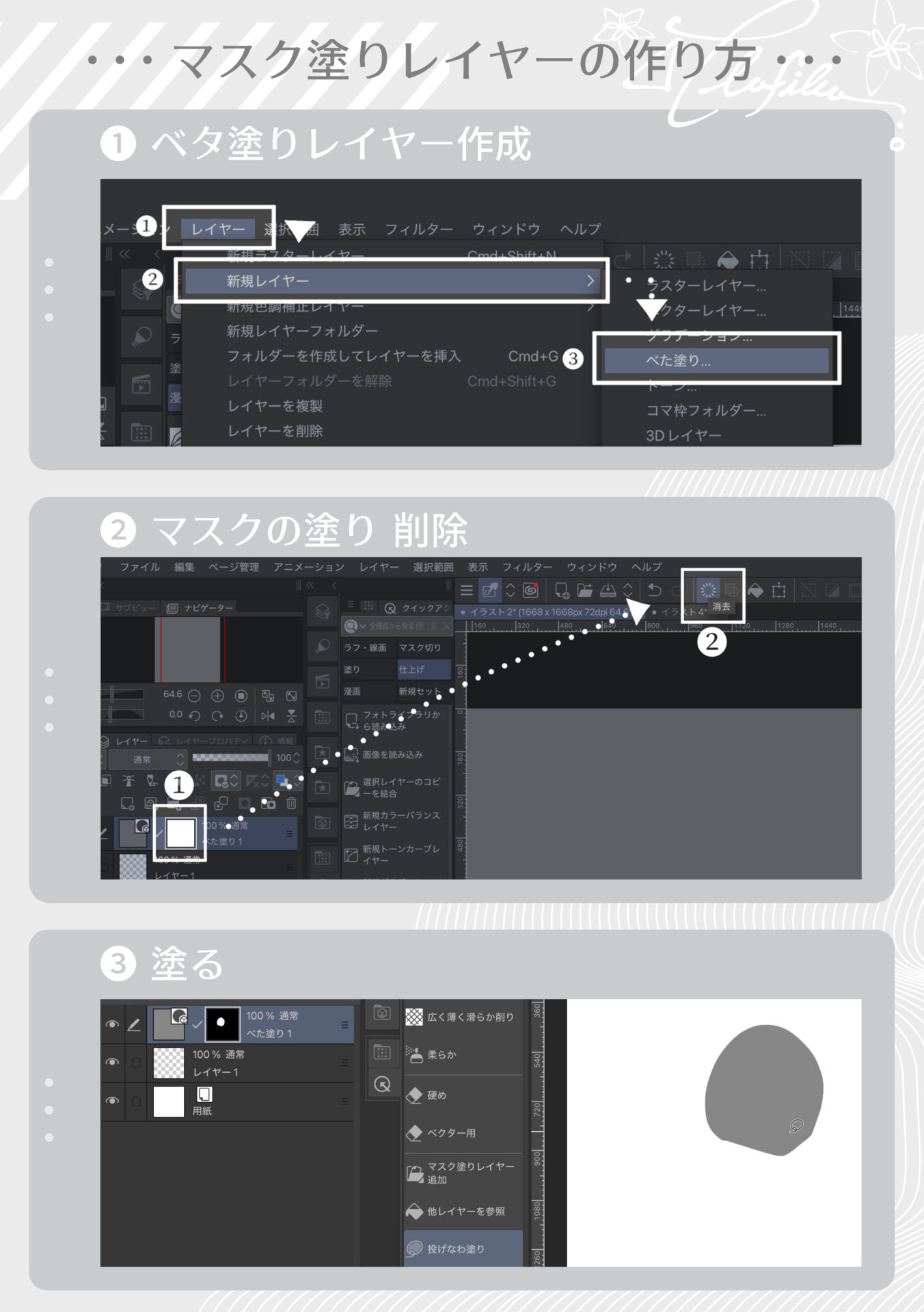
……という処理をワンボタンでできるようにしました!
「クリスタアセット」? …に無料で登録されているんだって

色の変更
- オブジェクト選択ツールに切り替える
- カラーピッカー(カラーサークル)で調整
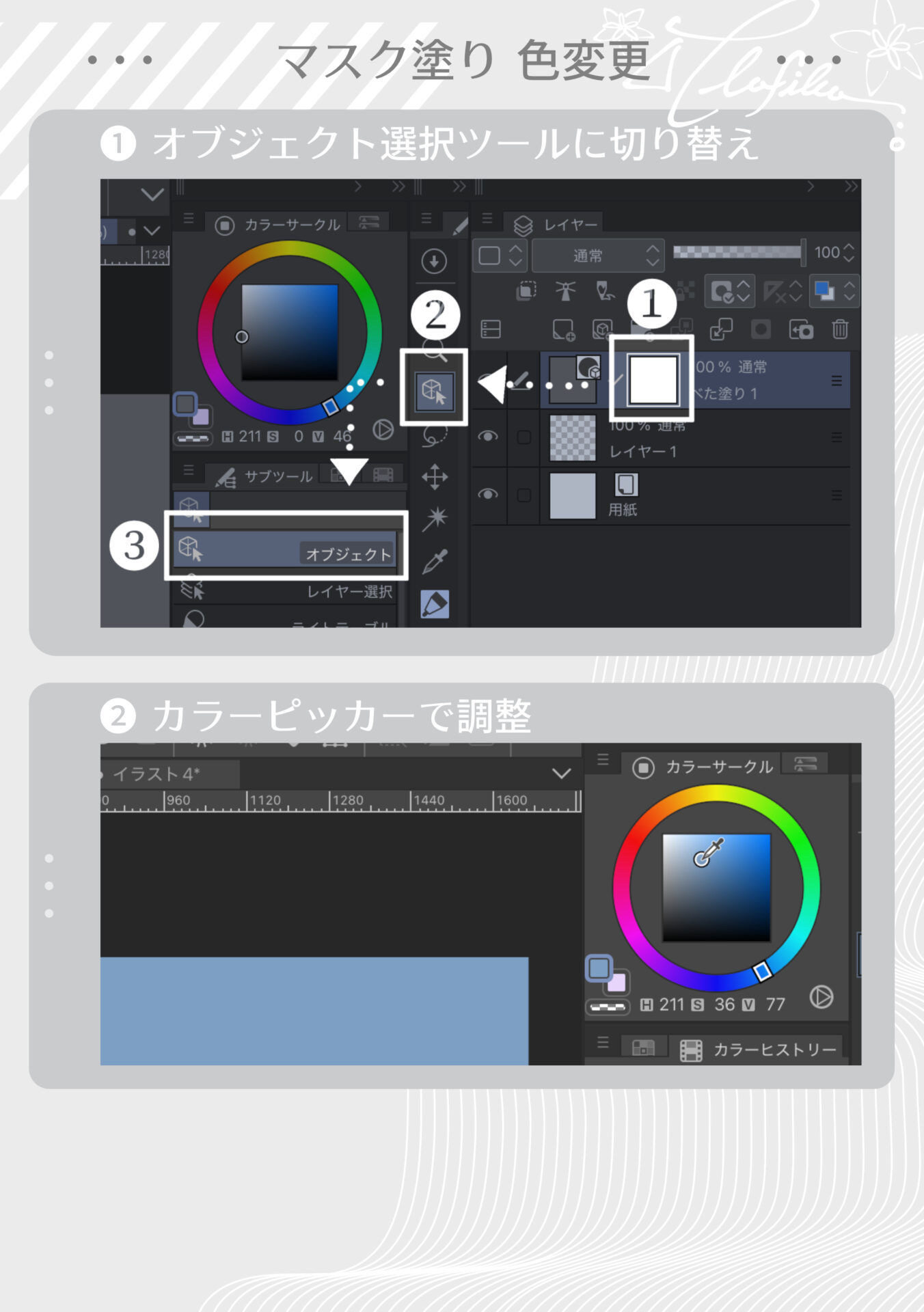
あれ? 色が変わらない……?
カラーピッカーで調整するとき、色は「メインカラー」じゃないと効果が無いみたいですよ!
サブカラーや透明色を選択していると、色が変わらないのでご注意を!
貴方も是非、マスク塗りで遊んでみてね!
嗚呼、完璧だ…!
これで(?なんか塗れないなぁ)と思ったら白で描いて背景と同化していた! みたいなことからおさらばできるね!👏👏👏
キャラデザしてるときに髪色や服の色をめちゃくちゃなパターン試すのだって簡単!
やったね!
では今日はこのへんで! 良きイラストライフを!
Buona notte!